
Télécharger Trello – Outil de gestion de projet de bureau gratuit
Vue d'ensemble
Trello Desktop apporte le système de gestion de flux de travail basé sur les cartes, tant apprécié, du web à votre machine locale. Conçu pour les projets à petite échelle, l'application vous permet de créer des tableaux, des colonnes et des cartes qui représentent visuellement les tâches, les idées et les jalons. Contrairement à la version navigateur, le client de bureau offre un rendu plus rapide, un accès hors ligne et un ensemble de raccourcis clavier qui accélèrent la navigation pour les utilisateurs avancés.
La philosophie de base reste simple : vous organisez le travail en colonnes telles que « À faire », « En cours » et « Terminé », puis faites glisser les cartes entre elles au fur et à mesure de l’avancement. Cette approche visuelle maintient les équipes concentrées, réduit le besoin de réunions de suivi interminables et sert de rappel vivant du chemin parcouru par un projet. Bien que Trello ne soit pas conçu pour des initiatives massives et lourdes en données, sa légèreté en fait un compagnon idéal pour les freelances, les petites équipes et toute personne qui préfère une interface épurée et intuitive plutôt qu’une surcharge de fonctionnalités.
La version de bureau se synchronise également parfaitement avec le cloud, garantissant que les modifications effectuées sur votre ordinateur apparaissent instantanément sur les appareils mobiles et l'application web. Que vous suiviez une habitude personnelle, planifiiez le lancement d’un produit ou gériez un calendrier de contenu, Trello Desktop fournit un environnement sécurisé, gratuit et constamment mis à jour qui vous aide à rester organisé sans les distractions d’une suite de gestion de projet complète.
Fonctionnalités clés de Trello Desktop
- Mise en page basée sur les tableaux : Créez un nombre illimité de tableaux qui servent d'espaces de travail séparés pour différents projets ou départements.
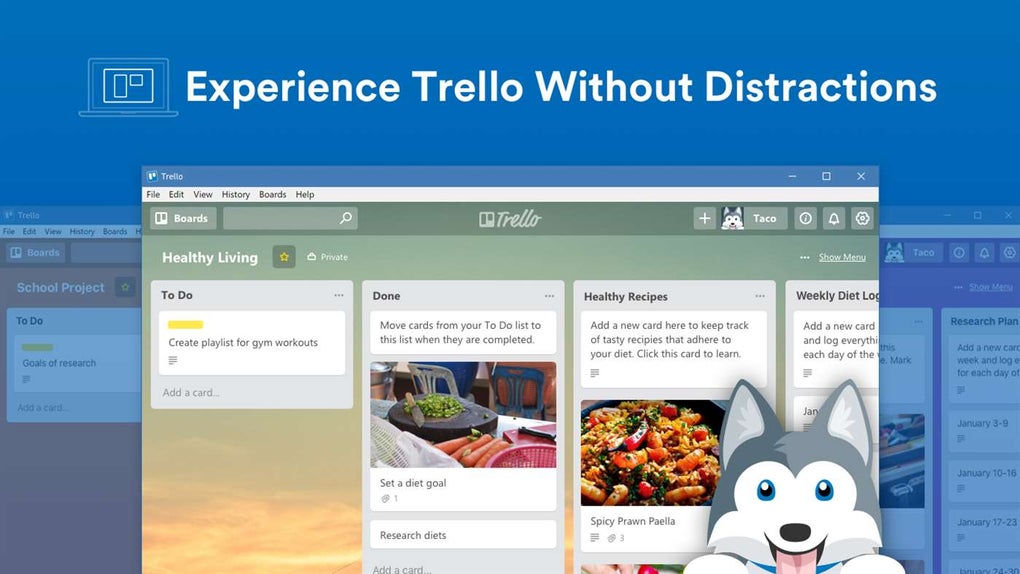
- Glisser‑déposer les cartes : Déplacez les tâches entre les colonnes avec un simple geste de la souris, mettant à jour le statut instantanément.
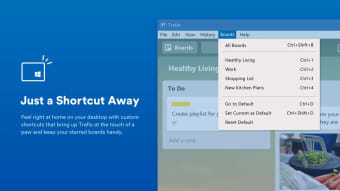
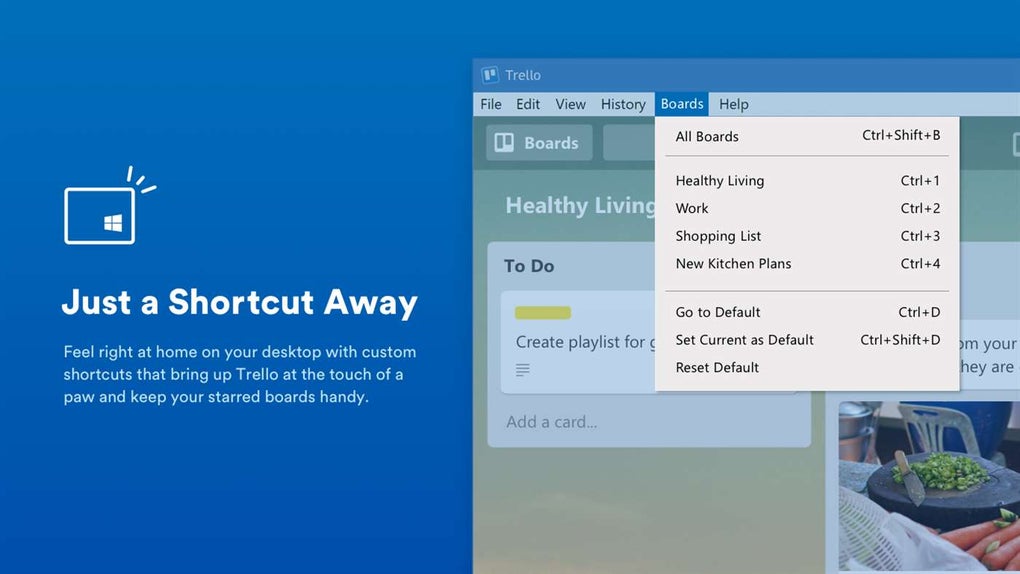
- Raccourcis clavier puissants : Utilisez les raccourcis clavier (par ex., « N » pour une nouvelle carte, « C » pour commenter) pour accélérer les opérations quotidiennes.
- Mode hors ligne : Travaillez sans connexion Internet ; toutes les modifications se synchronisent automatiquement dès que vous êtes de nouveau en ligne.
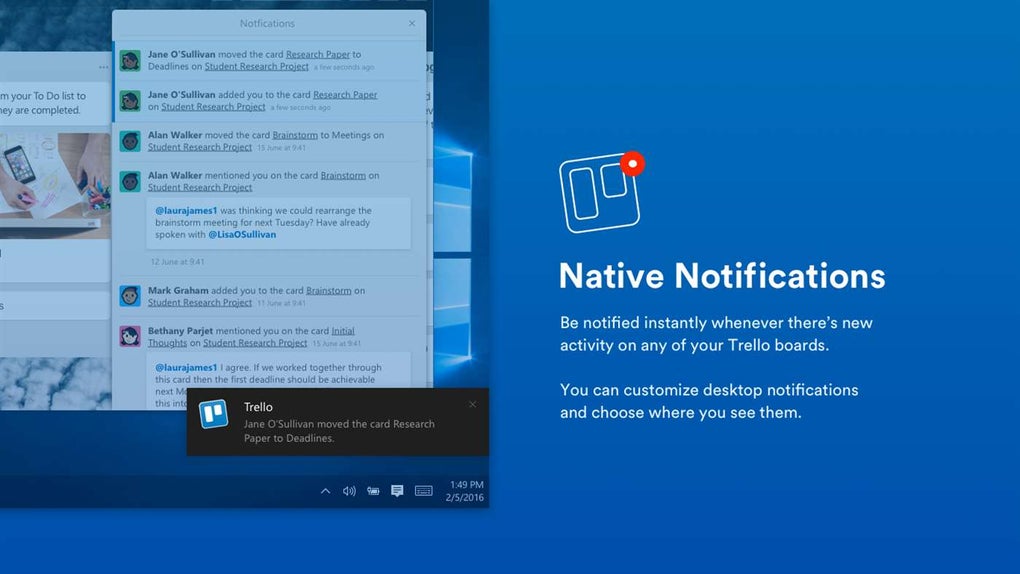
- Notifications natives de bureau : Recevez des alertes en temps réel pour les dates d’échéance, les mentions et l’activité des tableaux directement sur votre bureau.
- Étiquettes et autocollants personnalisés : Ajoutez des étiquettes codées par couleur, des emojis et des autocollants aux cartes pour une catégorisation visuelle rapide.
- Pièces jointes et aperçus : Joignez des fichiers depuis votre ordinateur, Google Drive ou Dropbox et prévisualisez-les sans quitter l'application.
- Intégrations via Power‑Ups : Étendez les fonctionnalités avec des Power‑Ups tiers comme Calendar, Google Drive et Slack.
- Synchronisation sécurisée : Toutes les données sont chiffrées pendant le transfert et stockées dans le cloud de Trello, garantissant confidentialité et intégrité.
- Plan de base gratuit : Le client de bureau est entièrement gratuit, avec des Power‑Ups payants optionnels pour des besoins avancés.
Installation, configuration et utilisation quotidienne
Commencer avec Trello Desktop est simple. Visitez le site officiel de Trello et téléchargez l'installateur pour votre système d'exploitation. L'installateur est un petit exécutable signé qui fonctionne sous Windows 10/11, macOS 10.15 ou ultérieur, et les distributions Linux populaires via un fichier .AppImage. Après avoir lancé l'installateur, suivez les invites à l'écran : acceptez le contrat de licence, choisissez un dossier d'installation et cliquez sur « Installer ». Le processus se termine généralement en une minute sur la plupart des machines.
Une fois installé, lancez Trello Desktop et connectez‑vous avec votre compte Trello existant (ou créez‑en un nouveau en quelques secondes). Vos tableaux existants apparaissent automatiquement, grâce à la synchronisation cloud transparente. Si vous préférez travailler hors ligne, activez simplement le « Mode hors ligne » dans le menu Paramètres ; l'application mettra en cache les données du tableau localement et synchronisera les modifications dès que vous vous reconnecterez.
L'utilisation quotidienne tourne autour de trois actions principales : créer des tableaux, ajouter des colonnes (appelées « listes ») et remplir les cartes. Pour créer un nouveau tableau, cliquez sur l'icône « + » dans la barre latérale gauche, nommez votre tableau et choisissez une couleur ou une image d'arrière‑plan. À l'intérieur d'un tableau, cliquez sur « Ajouter une liste » pour définir des étapes telles que « Backlog », « Sprint » ou « Terminé ». Dans chaque liste, cliquez sur « Ajouter une carte » pour saisir une tâche, puis tapez un titre et appuyez sur Entrée. Vous pouvez double‑cliquer sur une carte pour ouvrir une vue détaillée où vous ajoutez des descriptions, des listes de contrôle, des dates d’échéance, des pièces jointes et des commentaires. Utilisez le raccourci « B » pour ouvrir le sélecteur de tableau, « F » pour filtrer les cartes et « L » pour appliquer immédiatement des étiquettes.
Le client de bureau prend également en charge les notifications natives. Lorsqu'une date d’échéance d’une carte approche ou qu’un coéquipier vous mentionne, une petite fenêtre contextuelle apparaît sur votre écran, vous tenant informé sans avoir à vérifier constamment l'application. Pour les utilisateurs avancés, la barre de « Recherche » en haut vous permet de localiser des cartes sur tous les tableaux en utilisant des mots‑clés, des étiquettes ou des noms de membres, facilitant le passage à la tâche exacte dont vous avez besoin.
Compatibilité : Trello Desktop fonctionne sous Windows, macOS et Linux. Il nécessite au moins 2 Go de RAM et un processeur moderne ; le matériel plus ancien peut connaître un rendu plus lent sur des tableaux très volumineux, mais l’utilisation typique pour les projets à petite échelle reste fluide.
Avantages, inconvénients et questions fréquentes
Avantages
- Fonctionnalité de base gratuite sans coûts cachés.
- Interface intuitive de glisser‑déposer qui réduit la courbe d’apprentissage.
- L’accès hors ligne assure la productivité sans Internet.
- Performance native rapide comparée à l'application web.
- Raccourcis clavier robustes pour l’efficacité.
- Synchronisation cloud sécurisée et chiffrement de bout en bout.
Inconvénients
- Pas idéal pour les projets très complexes et lourds en données.
- Rapports intégrés limités ; dépend des Power‑Ups pour l’analyse.
- Les fonctionnalités de collaboration sont basiques comparées aux outils de gestion de projet dédiés.
- Les grands tableaux avec des milliers de cartes peuvent devenir lents.
FAQ
Trello Desktop est‑il vraiment gratuit ?
Oui, le client de bureau est entièrement gratuit. Vous ne payez que si vous choisissez des Power‑Ups premium ou un abonnement Business Class pour des fonctionnalités supplémentaires.
Puis‑je utiliser Trello Desktop sur plusieurs appareils ?
Absolument. Les tableaux se synchronisent sur tous les appareils connectés au même compte Trello, y compris le web, les applications mobiles et le client de bureau.
Que se passe‑t‑il avec mes données si je désinstalle l’application ?
Toutes les données des tableaux sont stockées dans le cloud de Trello. Désinstaller le client de bureau ne supprime que le cache local ; vos tableaux restent en sécurité et se resynchroniseront lors de la réinstallation.
Trello Desktop prend‑il en charge les intégrations comme Slack ou Google Drive ?
Oui, via les Power‑Ups. Vous pouvez activer les notifications Slack, joindre des fichiers Google Drive et connecter d’autres services directement depuis le menu du tableau.
Existe‑t‑il un moyen de sauvegarder mes tableaux localement ?
Bien que Trello sauvegarde automatiquement sur le cloud, vous pouvez exporter chaque tableau au format JSON via le menu du tableau pour une sauvegarde locale supplémentaire.
Trello Desktop offre une expérience fluide et sans distraction pour les utilisateurs qui ont besoin d’un gestionnaire de tâches visuel simple mais puissant. Son niveau gratuit couvre la plupart des besoins quotidiens, et la capacité hors ligne en fait un compagnon fiable pour le travail à distance. Bien qu’il manque d’analyses approfondies et puisse peiner avec des tableaux massifs, les avantages de rapidité, de notifications natives et d’une interface épurée l’emportent sur les limitations pour les petites équipes et les utilisateurs individuels.
Conclusion – Devriez‑vous télécharger Trello Desktop ?
Si vous recherchez une application de gestion de projet sécurisée, gratuite et facile à prendre en main, fonctionnant hors ligne et s’intégrant à l’écosystème plus large de Trello, Trello Desktop est un excellent choix. Sa métaphore carte‑et‑tableau simplifie la visualisation du flux de travail, tandis que les raccourcis natifs et les notifications de bureau vous maintiennent productif sans clics de souris constants. Bien qu’elle ne soit pas conçue pour la planification d’entreprise à grande échelle, son design léger la rend parfaite pour les freelances, les petites équipes et les passionnés de productivité personnelle. Téléchargez Trello dès aujourd’hui, configurez votre premier tableau en quelques minutes, et découvrez une façon plus fluide et organisée d’accomplir vos tâches.
Cliquez ici pour télécharger Trello Desktop gratuitement et commencez à transformer vos idées en actions instantanément.







